この記事のポイント!
- 多機能スマホの重要性を理解
- セキュリティ対策の徹底必須
- 使用依存とプライバシー保護
スマートフォンとは、電話やメールに加えて、インターネットの閲覧、写真撮影、地図、決済など幅広い機能を使える携帯端末です。一般には「スマホ」と略され、手のひらに収まるコンピューターに電話機能が加わったものと考えると、全体像をつかみやすくなります。通話だけをする機械ではなく、アプリを追加することで用途を広げられる点が大きな特徴です。
毎日の連絡や調べもの、写真の保存、買い物の支払い、仕事の予定確認まで、スマートフォンが活躍する場面は多岐にわたります。一方で、端末の中ではOSやアプリ、通信回線が連携して動いており、料金や安全性、データの保管方法など、使い始める前に知っておきたいこともあります。便利さだけでなく、仕組みや注意点を理解しておくと、自分に合った使い方を選びやすくなります。
スマートフォンとは何かを理解するには、従来型の携帯電話との違いだけでなく、パソコンやタブレットとの関係、アプリでできること、購入時に確認する項目も知ることが大切です。初めて使う人はもちろん、機種変更を考えている人にも役立つよう、基本から順を追って解説します。専門用語はできるだけかみ砕き、日常でどのように役立つのか、どんな点に気をつけるのかも具体的に紹介します。
スマートフォンとは、通信できる小型コンピューター

スマートフォンとは、音声通話やSMS(電話番号を使って短い文章を送るサービス)に対応しながら、アプリを動かしたりインターネットを利用したりできる携帯端末です。「スマート」はここでは「賢い」「高機能な」という意味で使われています。電話機としての役割に、情報を調べたり、データを作成・保存したりするコンピューターの性質が加わっている点が特徴です。
スマートフォンには画面、カメラ、マイク、スピーカー、通信機能、記憶装置などが組み込まれています。画面に表示されたボタンを指で触れて操作し、文字入力や写真撮影、アプリの起動を行います。端末によって細かな機能や操作方法は異なりますが、物理的なボタンを何度も押すのではなく、画面の表示を見ながら操作できるため、初めて使う機能でも手順を把握しやすい仕組みです。
従来型の携帯電話にも通話やメールに加えて、カメラやインターネットなどの機能が備わっていました。そのため、機能の数だけでスマートフォンと区別するのは簡単ではありません。スマートフォンは、アプリを追加して用途を拡張できること、汎用的なOSを使って多様なサービスを利用できること、ウェブサイトやデータを柔軟に扱えることなどを総合して捉えるのが適切です。境界に厳密な定義があるわけではありません。
「携帯電話」と「スマートフォン」は、どちらか一方だけを指す言葉ではありません。スマートフォンを携帯電話の一種と捉えることもできますし、電話機能を備えた情報端末として分けて考えることもできます。日常会話では、スマートフォンを「スマホ」、従来型の携帯電話を「ガラケー」や「フィーチャーフォン」と呼び分けることが一般的です。言葉の使い方に迷ったときは、相手がどの端末を想定しているかを確認すると誤解を防げます。
スマートフォンを動かす仕組みは、OS・アプリ・通信の連携

スマートフォンを使うと、画面に触れた操作がすぐにアプリや通信に反映されます。その裏側では、端末の部品、OS、アプリ、ネットワークが役割を分担しています。仕組みを細部まで覚える必要はありませんが、アプリが起動しない、通信ができない、保存場所が足りないといった問題が起きたとき、原因を考える手がかりになります。
OSはスマートフォン全体を管理する基本ソフト
OSは「オペレーティングシステム」の略で、端末の部品やアプリを動かすための基本ソフトです。画面表示、タッチ操作、カメラ、通信、ファイルの保存などを管理し、利用者がアプリを使えるようにします。パソコンのOSにたとえるなら、スマートフォンのOSは端末全体を動かす土台です。アプリはOSを介して端末の機能を利用するため、対応するOSやバージョンが決まっています。
代表的なOSには、iPhoneに搭載されるiOSと、複数のメーカーが採用するAndroidがあります。iOSはAppleが自社の端末と合わせて提供し、Androidはさまざまな会社の端末に使われています。そのため、Android端末は形や価格、搭載機能の選択肢が広く、iPhoneは同じメーカーの製品やサービスと連携しやすい傾向があります。ただし、実際の操作性や機能は、機種やOSのバージョンによっても変わります。
OSには、機能の追加だけでなく、問題の修正や安全性の向上を目的とした更新が配信されます。更新を長く行わないと、新しいアプリが使えなくなったり、既知の弱点が残ったりする可能性があります。更新前には、十分な充電と通信環境を確保し、重要なデータをバックアップしておくと安心です。古い機種では更新の対象外になる場合もあるため、購入時にはメーカーのサポート期間や更新方針も確認しておきましょう。
アプリと端末の部品が、用途に応じた機能を支える
アプリは、特定の目的に合わせて作られたソフトウェアです。電話、地図、写真、動画、銀行手続き、予定管理など、アプリごとに役割があります。スマートフォンには購入時から基本的なアプリが入っていますが、必要に応じてアプリストアから追加できます。パソコンにソフトを入れて機能を増やすのと似ていますが、アプリによって対応機種や料金、利用条件が異なるため、インストール前に内容を確認することが大切です。
端末の内部には、計算を行うプロセッサ、作業中のデータを一時的に置くメモリー、写真やアプリを保存するストレージなどがあります。プロセッサは処理の速さに関係し、メモリーは複数のアプリを切り替えるときの動作に影響します。ストレージの空きが少なくなると、写真を撮れない、更新できないといった不便が生じます。購入時は容量の数字だけでなく、写真や動画をどれだけ保存するかも想定して選びましょう。
カメラやGPS、指紋認証なども、端末に組み込まれた部品やセンサーによって実現しています。GPSは衛星からの信号などを利用して現在地を推定する仕組みで、地図の案内や位置情報の記録に使われます。アプリがこれらの機能を利用する際には、許可を求める表示が出ることがあります。必要な機能だけを許可し、後から設定画面で変更できることを知っておくと、利便性とプライバシーのバランスを取りやすくなります。
スマートフォンでできることは、アプリによって広がる
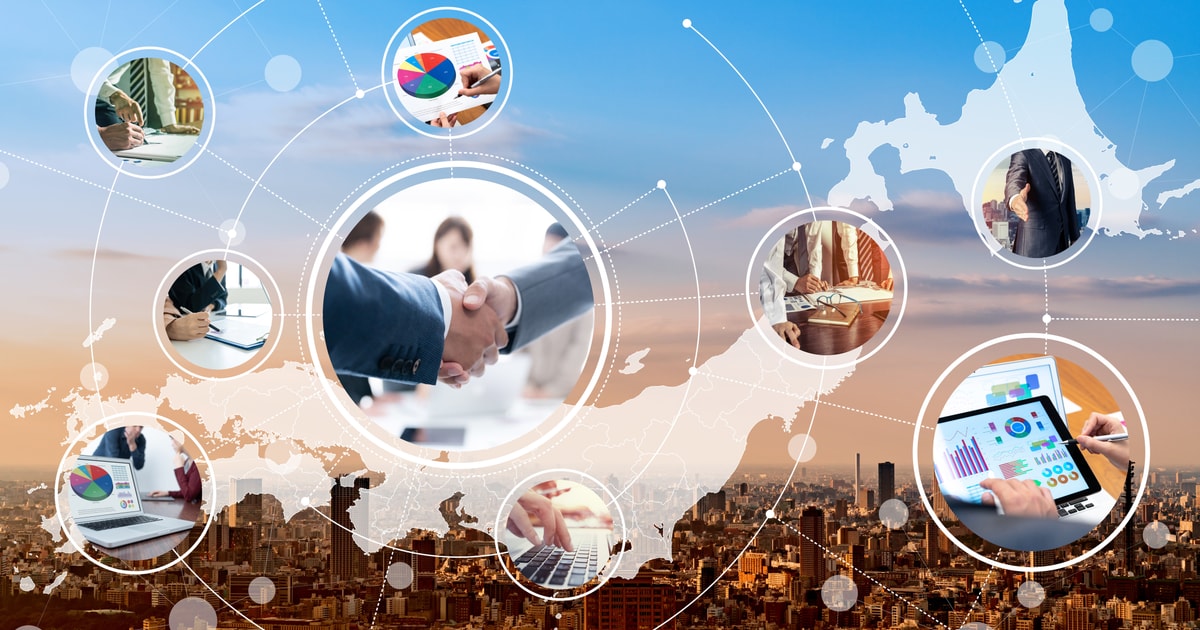
スマートフォンの基本機能は、電話、メッセージ、ウェブ閲覧、写真や動画の撮影などです。電話アプリから相手に連絡し、メッセージアプリで文章や画像を送れます。ブラウザーと呼ばれるウェブ閲覧用アプリを使えば、ニュースや店舗情報、行政の案内などを調べられます。電話番号を知っている相手と連絡するだけでなく、インターネット上のサービスを通じて多様な相手や情報につながれる点が特徴です。
地図アプリでは現在地を確認し、目的地までの道順や移動方法を調べられます。カメラで撮った写真は、端末内に保存したり、家族や知人に送ったりできます。音声を録音してメモ代わりにしたり、書類を撮影して内容を確認したりする使い方もあります。ただし、位置情報や写真には、自宅や勤務先、周囲の人の姿などが含まれる場合があります。共有先や公開範囲を確かめてから送信する習慣が欠かせません。
アプリを追加すれば、スマートフォンの用途をさらに広げられます。電子書籍を読む、動画や音楽を楽しむ、オンライン会議に参加する、語学を学ぶ、家計を記録する、商品の代金を支払うといった使い方ができます。仕事では、メールや予定表、チャット、文書閲覧のアプリを利用して、外出先で連絡や情報確認を行えます。利用できる機能はアプリや契約内容によって異なるため、端末に入れればすべてのサービスが自動的に使えるわけではありません。
スマートフォンの機能は、端末だけで完結するものと、インターネット接続が必要なものに分かれます。電卓や保存済みの写真を見る機能は、通信がなくても使える場合があります。一方、ウェブ検索、地図の最新情報、動画配信、クラウドへの保存などは通信を利用します。クラウドとは、インターネット上のサーバーにデータを保管する仕組みです。通信できない場所でも使いたい機能は、事前にデータを保存できるか確認しておくと役立ちます。
従来型携帯電話・タブレット・パソコンとの違い

従来型携帯電話、いわゆるフィーチャーフォンは、通話やメールなどを中心に設計された端末です。機種によってはカメラや決済なども利用できますが、スマートフォンほど幅広くアプリを追加できないものがあります。ボタンで文字を入力する機種や、折りたたんで画面を保護できる機種もあり、操作に慣れている人には扱いやすい場合があります。端末の種類によって機能は違うため、呼び名だけで判断せず、必要な機能を個別に確かめましょう。
タブレットは、スマートフォンと同じOSやアプリを使える機種も多い一方、画面が大きく、文書や動画を見やすいことが利点です。スマートフォンは持ち歩きやすく、電話や外出先での操作に向いています。タブレットは画面の広さを生かした読書、資料の確認、手書き入力などに便利です。ただし、タブレットには携帯電話回線を使えない機種もあります。購入前に、Wi-Fiだけで使うのか、外出先でも通信するのかを確認してください。
パソコンは、キーボードやマウスを使った長文入力、複数の画面を使う作業、専門的なソフトウェアの利用などに適しています。スマートフォンは持ち運びやすく、短い連絡や検索、撮影などを素早く行える点が強みです。表計算や資料作成もアプリで可能ですが、画面の小ささや入力方法の違いから、細かな編集にはパソコンのほうが向くことがあります。どちらが優れているというより、作業内容に合わせて使い分けるのが現実的です。
スマートフォン、タブレット、パソコンは、用途が重なる部分もあります。スマートフォンで撮影した写真をパソコンで整理し、タブレットで資料を読むといった連携も可能です。ファイルや予定を複数の端末で共有するサービスを使えば、場所を移動しても作業を続けやすくなります。ただし、同じデータを複数の場所に保存すると、どれが最新版か分からなくなる場合があります。保存先や共有方法を決めておくことが、混乱や誤削除を避けるポイントです。
スマートフォンのメリットと、使う前に知りたい注意点

スマートフォンのメリットは、連絡、情報収集、記録、決済などを一台で行えることです。必要なアプリを選んで使えるため、利用者ごとに機能を調整できます。外出先で予定を確認したり、道順を調べたり、資料を相手に見せたりすることも可能です。複数の機器を持ち歩く必要が減る場面もあります。ただし、用途を増やすほど設定や管理が必要になるため、便利な機能をすべて使わなければならないわけではありません。
一方、スマートフォンは端末代金や通信料金がかかり、使い方によってはデータ通信量も増えます。動画の視聴や大きなファイルの送受信は、文字中心の閲覧より多くの通信を使うことがあります。料金プランの上限を超えると速度制限がかかったり、契約によっては追加料金が生じたりする場合があります。契約時には月額料金だけでなく、端末の分割払い、通話、オプション、解約時の条件などを含めて総額を確認しましょう。
画面を長く見続けると、目の疲れや姿勢の崩れにつながることがあります。通知が多いと、作業や休息が中断されることもあります。必要のない通知を減らし、使う時間や場所を意識すると、スマートフォンに振り回されにくくなります。就寝前に画面を見続けない、歩行中や自転車の運転中に操作しないなど、状況に応じた使い方も大切です。便利さを保つには、機能だけでなく利用習慣も整える必要があります。
故障や紛失、電池切れが起きると、連絡先や決済、地図など複数の機能を同時に使えなくなることがあります。スマートフォン一台に依存しすぎず、緊急連絡先を別の場所にも控える、必要な書類を安全な場所に保管するなど、代替手段を考えておくと安心です。写真や連絡先を定期的にバックアップし、端末を紛失した際の探し方や通信会社への連絡方法も確認しておきましょう。
iPhoneとAndroidの違い、機種を選ぶときの考え方
スマートフォンを選ぶときは、まずOSと端末の組み合わせを考えます。iPhoneはAppleが提供するスマートフォンで、iOSを搭載しています。Androidスマートフォンは、複数のメーカーが製造し、機種ごとに画面、カメラ、価格、操作画面などが異なります。どちらかがすべての人に適しているわけではありません。現在使っている端末や周辺機器、家族とのデータ共有、必要なアプリを基準にすると比較しやすくなります。
iPhoneとAndroidは、使いやすさと選択肢に違いがある
iPhoneは、同じシリーズ内で操作の考え方がそろっており、別のiPhoneへ買い替えるときに設定やデータを移しやすい傾向があります。パソコンやタブレットなど、同じメーカーの製品をすでに使っている場合は、写真やファイル、メッセージの連携が便利に感じられることがあります。一方、選べる端末の種類は限られるため、画面サイズや価格帯を細かく比較したい場合は、希望に合うモデルがあるか確認が必要です。
Androidは、複数のメーカーが端末を製造しているため、価格や画面の大きさ、カメラ、防水性能などを幅広く比較できます。メーカー独自の設定や機能が加わることもあり、同じAndroidでも操作画面が異なる場合があります。機種変更の際に、以前の端末とボタン配置や設定場所が違うと戸惑うこともあるため、購入前に実機に触れてみると安心です。端末の更新や修理の窓口も、メーカーごとに確認しましょう。
アプリの利用環境は、OSによって対応状況が異なることがあります。仕事や学校で指定されたアプリ、決済や認証に必要なアプリがあるなら、購入前に対応機種やOSの条件を調べてください。家族や同僚と写真やファイルを共有する場合も、相手の端末とのやり取りが簡単かを確認すると、購入後の手間を抑えられます。操作の評判だけで決めるのではなく、自分が日常的に使うサービスとの相性を軸に考えることが大切です。
用途・予算・使い続けやすさを確認する
端末を選ぶ前に、スマートフォンで何をしたいかを具体的に書き出してみましょう。電話とメッセージが中心なのか、写真や動画を多く撮るのか、ゲームやオンライン会議にも使うのかで、必要な性能や容量が変わります。用途が限られているのに高性能な機種を選ぶと、使わない機能に費用をかけることがあります。反対に、必要な性能を満たさない機種では、アプリの動作や保存容量に不満が出る可能性があります。
画面の見やすさや本体の重さは、毎日使ううえで重要です。店頭で確認できる場合は、片手で持てるか、文字を読みやすいか、画面上のボタンを押しやすいかを試します。カメラを重視するなら、画素数などの表示だけで決めず、撮影モードや暗い場所での写り、保存容量も確かめましょう。防水や耐衝撃の性能が必要な人は、対応の有無だけでなく、利用条件や保証の範囲も確認してください。
費用を比較するときは、端末価格と通信料金を分けて見るのではなく、利用期間を想定して全体を確認します。端末の分割払いがある場合は、月々の通信料金に加算される額や支払い期間を把握しましょう。通信プランでは、月間データ量、通話料金、テザリングの可否などがポイントです。テザリングとは、スマートフォンの通信回線をパソコンなどと共有する機能です。使わないサービスを契約に含めていないかも、契約書や説明を確認してください。
長く使う予定なら、OSの更新対象となる期間、修理の相談先、保証内容、電池の交換方法も比較項目です。中古端末を選ぶ場合は、外観だけでなく、バッテリーの状態、ネットワーク利用制限の有無、SIMの対応状況、返品や保証条件を確認しましょう。SIMは、電話番号や通信契約に関する情報を使って携帯電話回線へ接続するための仕組みです。小さな価格差だけで選ばず、必要な期間を問題なく使えるかを見極めることが、購入後の後悔を減らします。
スマートフォンを安全に使うための基本設定

スマートフォンには、連絡先、写真、メール、決済情報など、個人に関わるデータが保存されます。まず画面ロックを設定し、第三者が簡単に操作できないようにしましょう。画面ロックには暗証番号やパスワード、生体認証などがあります。生体認証は、指紋や顔の特徴を使って本人かどうかを確かめる方法です。推測されやすい番号や、他のサービスと同じパスワードの使い回しは避けるのが基本です。
アプリを入れるときは、公式のアプリストアを利用し、提供元や説明、必要とする権限を確認してください。権限とは、アプリがカメラ、位置情報、連絡先などを利用するための許可です。地図アプリが位置情報を必要とするように、機能上の理由がある場合もありますが、目的と関係のない情報まで求める場合は慎重に判断します。使わなくなったアプリは削除し、必要に応じて設定画面から権限を見直しましょう。
SMSやメールに届くリンク、添付ファイル、ログイン画面にも注意が必要です。実在する企業や行政機関を装い、偽のウェブサイトへ誘導してパスワードやカード情報を入力させる手口があります。急いで手続きを求める文面や、心当たりのない請求、当選通知などを受け取ったときは、リンクを開かず、公式アプリや登録済みの連絡先から確認します。認証コードを他人に伝えないことも、不正利用を防ぐうえで大切です。
公衆Wi-Fiは外出先で便利ですが、提供元が分からないネットワークへの接続には注意しましょう。Wi-Fiは、無線でインターネットにつなぐ通信方式です。ネットワーク名が似ているだけでは正規の接続先か判断できないため、施設の案内を確認してください。公共のネットワークでは、金融手続きや重要なアカウントへのログインを避けるか、通信の安全性を確かめてから利用します。端末をなくした場合に備えて、遠隔で探す機能やデータを消去する手順も設定しておきましょう。
初めて使うときに起こりやすい疑問と対処の考え方

「スマートフォンを買えば、すぐにインターネットを使えますか」という疑問には、端末だけでは通信できない場合があると答えられます。携帯電話回線を使うには通信会社との契約やSIMの設定が必要です。自宅や施設のWi-Fiだけで使う方法もありますが、外出先で携帯電話回線を使いたい場合は、通信プランを用意します。端末を購入する場所と通信契約を結ぶ場所が異なることもあるため、必要な手続きを事前に確認しましょう。
「スマホとスマートフォンは違うものですか」という質問への答えは、基本的に同じものです。「スマホ」は「スマートフォン」を短くした呼び方で、日常会話では広く使われています。「iPhoneとスマートフォンは何が違いますか」という場合は、スマートフォンが端末の種類全体を指すのに対し、iPhoneはその中の製品名です。Androidも端末の名前ではなく、複数のメーカーのスマートフォンに採用されるOSを指します。
「アプリを入れると料金がかかりますか」という疑問については、アプリごとに異なります。無料で入手できるアプリでも、広告が表示されたり、一部機能が有料だったり、月額契約が必要だったりする場合があります。ダウンロードや利用時に通信が発生することもあるため、料金表示、定期購入の条件、個人情報の扱いを確認してください。家族が使う端末では、意図しない購入を防ぐため、購入時の認証や年齢に応じた利用制限を設定する方法もあります。
「操作に自信がない場合、何から覚えればよいですか」と迷ったら、画面ロック、電話、メッセージ、音量調整、充電、Wi-Fi接続の順に試すとよいでしょう。次に、写真を撮る、地図で現在地を確認する、インターネットで検索するなど、日常で使う機能を一つずつ覚えます。分からない表示が出たときは、内容を確かめずに進めず、端末の説明書や公式サポートを参照します。最初から多くのアプリを入れるより、必要なものを少しずつ追加するほうが管理しやすくなります。
まとめ:スマートフォンとは何かを理解して、自分に合う使い方を選ぶ

スマートフォンとは、通話機能を備えた小型の情報端末です。OSが端末やアプリを管理し、通信回線やWi-Fiを通じてインターネットにつながることで、連絡、検索、撮影、地図、決済など多様な用途に対応します。アプリを追加すれば利用目的に合わせて機能を広げられますが、使える機能や必要な通信環境は、端末、アプリ、契約内容によって変わります。
従来型携帯電話やタブレット、パソコンとの違いは、機能の数だけでなく、操作方法や携帯性、画面の大きさ、得意な作業にあります。スマートフォンは持ち歩きやすく、短い連絡や情報確認を素早く行えます。一方、長文入力や細かな資料編集ではパソコンが便利なこともあります。機器を一つに絞るのではなく、何をどこで行うのかを考えて使い分けると、それぞれのよさを生かせます。
購入時には、iPhoneかAndroidかだけでなく、使いたいアプリ、画面の見やすさ、保存容量、カメラ、通信料金、更新や修理の体制まで確認しましょう。安全に使うには、画面ロック、アプリの権限確認、OSの更新、データのバックアップを習慣にすることが重要です。スマートフォンの機能をすべて使いこなす必要はありません。自分に必要な機能を選び、料金や安全面も確かめながら、無理のない使い方を整えていきましょう。