この記事のポイント!
- 視覚効果で魅力伝達
- 正確設計で互換性確保
- 安全対策で信頼構築
HTMLメールとは、Webページの表示にも使われるHTMLという言語で作成し、文字の装飾や画像、リンクなどを組み込んだ電子メールです。商品やサービスの雰囲気を伝えたり、情報を見やすく整理したりできるため、メルマガやイベント案内などで活用されています。一方、受信環境による表示の違いや、画像が表示されない場合への備えも必要です。見た目を整えるだけでなく、相手に情報が正しく届き、内容を理解してもらえるよう設計することが大切です。
文字だけで構成するテキストメールと比べると、HTMLメールには視覚表現の幅がある一方、作成や確認に手間がかかります。また、開封率を測れることは利点ですが、計測結果には画像の読み込み設定などが影響するため、数字をそのまま実際の閲覧状況とみなすことはできません。形式ごとの特徴を知り、配信目的や受信者の環境に応じて選ぶ必要があります。
HTMLメールとは何かを正しく理解するには、テキストメールとの違いだけでなく、作成の方法、表示崩れを防ぐ工夫、セキュリティやプライバシーへの配慮まで把握することが欠かせません。必要に応じて両方の形式を用意するマルチパート配信も選択肢になります。ここから、初めて作成する場合にも実務で運用する場合にも役立つよう、基本から順を追って解説します。
HTMLメールとは何か、どのような仕組みで表示されるのか

HTMLメールとは、HTML(HyperText Markup Language)を使って本文の構造や表示方法を指定したメールです。HTMLは、見出し、段落、リンク、画像などをWebページ上でどのように扱うかを記述するための言語です。メールでも、文字の大きさや色、配置を整えたり、商品写真や案内図を添えたりできます。ただし、Webページと同じ機能を自由に使えるわけではなく、メールソフトごとに対応する表示方法が異なります。
受信者の画面に表示される内容は、メール本文に含まれるHTMLの記述と、参照される画像などのデータをメールソフトが読み込んで組み立てたものです。画像をメールに直接含める方法もあれば、インターネット上の画像ファイルを読み込ませる方法もあります。後者は、画像の表示を受信者が許可していない場合や、通信環境が整わない場合に、画像がすぐに見えないことがあります。文章まで画像化してしまうと、必要な情報が伝わらなくなるため注意が必要です。
HTMLメールの見た目を整える際には、CSS(Cascading Style Sheets)を使うことがあります。CSSは、文字色や余白、配置などの見た目を指定する仕組みです。ただし、メールソフトによって対応するCSSの種類や扱いが異なるため、Webサイトと同じ作り方では意図した表示にならない場合があります。HTMLメールでは複雑な仕掛けを避け、基本的な構造やシンプルなレイアウトを使うことが、幅広い環境で読みやすくするための基本です。
HTMLメールの用途は、販促メールだけではありません。社内報、会員向けのお知らせ、イベントの参加案内、定期的なニュースレターなど、文章だけでは伝わりにくい内容を整理して見せたい場面にも向いています。ただし、見た目の華やかさを目的にするのではなく、受信者が情報を探しやすくなるか、行動に移りやすくなるかを考えて設計しましょう。配信目的が明確であれば、画像やボタンを使う理由も判断しやすくなります。
HTMLメールとテキストメール、リッチテキストメールの違い

メール形式を選ぶときは、装飾の有無だけでなく、受信者に何を届けたいかを基準にします。HTMLメールは視覚的な構成や画像を含められますが、テキストメールは文字情報を中心にした形式です。メールソフトの作成画面では「リッチテキスト」と表示されることもありますが、これは装飾した文字や配置を扱う形式を指す場合があり、使うソフトによって仕様が異なります。名称だけで判断せず、実際にどの形式で送信されるかを確認しましょう。
特に注意したいのは、メール作成画面で文字を大きくしたり色を付けたりしただけでは、受信者側で同じ見た目になるとは限らないことです。メールソフトが書式をどのように保存し、送信先がどう解釈するかによって表示が変わります。社外とのやり取りでは、相手の環境を選びにくいシンプルな形式が扱いやすい一方、商品紹介や定期的な情報発信ではHTMLメールの構成が役立ちます。目的と読者の環境を合わせて考えましょう。
また、テキストメールだから効果測定がまったくできない、HTMLメールなら正確な効果がすべて分かる、と単純に分けることもできません。リンクに識別用の情報を付ければ、テキストメールでもリンクのクリック状況を把握できる場合があります。HTMLメールでは画像の読み込みを使って開封を推定できますが、画像を読み込まない設定やプライバシー保護機能の影響を受けます。形式の特徴と計測方法の限界を理解し、複数の指標を組み合わせて判断してください。
テキストメールとの違い
テキストメールは、本文を文字中心で作成する形式です。文字の大きさや色を細かく指定したり、本文内に画像を配置したりする用途には向きませんが、読み手が内容を追いやすく、作成者も短時間で準備できます。日程調整、個別の連絡、担当者からの返信、緊急性のある通知など、内容を簡潔に伝えることが優先される場面に適しています。レイアウトが単純なため、端末やメールソフトが異なることによる見た目の差も比較的小さくなります。
ただし、文字だけのメールでも、長文をそのまま続けて書けば読みづらくなります。件名で用件を明らかにし、冒頭で要点を伝え、段落や箇条書きで情報を区切る工夫が必要です。URLを載せるときには、リンク先が何を示すのかを文面で説明しましょう。画像が使えないからといって内容を説明不足にしてしまえば、受信者は次に何をすればよいか判断できません。テキストメールにも、読み手を意識した編集が求められます。
HTMLメールと比べる際には、情報の伝わり方だけでなく、受信者との関係性も考慮します。日頃やり取りしている相手から装飾の多いメールが届くと、広告のように感じられることがあります。反対に、告知メールで必要情報が長い文章に埋もれていると、日付や申込方法を見つけにくくなります。個別の連絡にはテキスト、視覚的に整理したい定期案内にはHTMLといった使い分けを、送信者の都合ではなく受信者の読み方を基準に決めるとよいでしょう。
リッチテキストメールとの違い
リッチテキストメールは、文字の色や書体、箇条書きなどの書式を付けられるメール形式として使われる言葉です。一般的なメールソフトでは、HTMLメールの作成機能を「リッチテキスト形式」と呼ぶことがありますが、用語の扱いは製品ごとに異なります。HTML形式とは別の独自形式を指す場合もあり、受信側のソフトが同じように解釈できないこともあります。送信したメールがHTML形式かどうかは、作成画面の表示だけでなく、メールソフトの設定や送信内容を確認してください。
社外向けの一斉配信やメルマガでは、HTMLメールとテキストメールを受信側の環境に応じて切り替えるマルチパート配信がよく使われます。これは、1通のメールにHTML版とテキスト版の両方を含め、受信ソフトが表示する形式を選べるようにする仕組みです。受信環境によっては想定どおりに切り替わらないこともあるため、配信後の見え方を確認することは必要ですが、どちらか一方だけを用意する場合より、受信方法の選択肢を確保できます。
形式を選択する際は、本文のデザインだけでなく、返信のしやすさや伝達の確実性も含めて検討します。たとえば、申込ページへ案内するメールでは、HTML版でボタンを見つけやすくしながら、テキスト版にも同じリンクと案内文を入れる設計ができます。読者がHTML表示をオフにしている場合でも、申込先や締切日を確認できるからです。形式の違いを理解したうえで、どの受信環境でも必要な情報が欠けない構成を目指しましょう。
HTMLメールのメリットと、導入前に知っておきたい注意点

HTMLメールのメリットは、文字だけでは伝えにくい情報を、文章・画像・余白・見出しなどを組み合わせて整理できることです。たとえば、セミナーの日時、対象者、内容、申込先をそれぞれ区切って配置すれば、受信者が必要な項目を見つけやすくなります。写真や図を使えば、商品や会場の様子を具体的に伝えることもできます。単に色を増やすのではなく、情報の優先順位を視覚的に示せる点が、実務上の大きな利点です。
企業や団体のロゴ、基調色、見出しのスタイルを一貫させると、配信元を識別しやすくなります。定期的にメールを送る場合、毎回異なるデザインにするより、基本の構成をそろえたほうが読者は情報の位置を予測しやすくなります。また、購入や申込など、次にしてほしい行動をボタンで目立たせることも可能です。ただし、ボタンを置いただけで反応が上がるとは限りません。案内文、リンク先、対象者の関心が一貫しているかを確認してください。
一方、HTMLメールの作成には、デザインや文章の調整、画像の準備、表示確認など複数の作業が必要です。メールソフトによってCSSの対応が違い、意図した位置から画像がずれたり、文字が小さくなったりすることがあります。画像を多用すれば容量が大きくなり、通信環境によって表示に時間がかかる場合もあります。配信数が多いときは、作成の手間だけでなく、配信システムや受信側への負荷、エラー対応まで含めた運用体制を考えておく必要があります。
また、HTMLメールでは開封率を測るために、本文内の小さな画像を読み込んだかどうかを使う方法があります。しかし、画像の自動読み込みを止めている受信者や、画像を代理で読み込むメールサービスがあるため、開封の計測値が実際の閲覧行動と一致しない場合があります。数字を成果そのものとみなさず、クリック数、申込数、問い合わせ数など、目的に近い指標と合わせて見ましょう。計測できることと、その数字が正確であることは別の問題です。
目的に合わせた使い分けとHTMLメールが向いている場面

HTMLメールとテキストメールを選ぶときは、まず配信の目的を一文で説明できるようにします。情報を早く正確に届けたいのか、内容を理解してもらいたいのか、申込や購入につなげたいのかによって、適切な形式は変わります。次に、受信者との関係性、利用する端末、画像を表示しない設定の有無などを考えます。形式を先に決めて内容を当てはめるのではなく、受信者にとって必要な情報と行動を整理したあとで、形式を選ぶことが重要です。
HTMLメールが向いているのは、写真や図、情報の階層を活用することで内容を理解しやすくできる場面です。商品やサービスの案内、キャンペーン、イベント・セミナーの告知、定期的なニュースレターなどが例として挙げられます。テキストメールは、担当者間の連絡、日程調整、個別の提案、重要事項の通知など、簡潔さと確実性を重視する場合に使いやすい形式です。なお、重要な案内でもHTMLメールを使えないわけではありませんが、画像なしでも要点が分かる設計が必要です。
配信後の反応を比べる場合は、メール形式だけでなく、件名、送信時間、対象者、内容、リンク先などの条件をそろえます。一度に複数の要素を変更すると、結果に影響した要因が分かりにくくなります。たとえば、HTML版とテキスト版を比べるなら、対象者を分け、伝える情報や申込先を可能な範囲でそろえます。結果は配信対象の特性や時期にも左右されるため、単発の数値だけで全体の方針を決めず、継続して検証しましょう。
HTMLメールが向いている配信
新商品やサービスを紹介する場合は、写真、利用シーン、特徴、詳細ページへのリンクを組み合わせると、受信者が内容を把握しやすくなります。画像は商品の雰囲気を示す補助として使い、価格や提供条件、申込期限など、判断に欠かせない情報は文字でも記載します。商品画像だけで本文を構成すると、画像を表示しない受信者には情報が伝わりません。画像の代わりとなる説明文も用意し、メールだけを読んでも概要が分かるようにしましょう。
イベントやセミナーの案内では、開催日時、対象者、内容、会場または参加方法、申込締切を見つけやすい順に並べます。開催風景や講師の写真を使う場合も、画像の印象が案内の要点を隠さないようにします。申込ボタンは目立たせるだけでなく、押した先で何が起きるかを文言から判断できるようにしてください。「詳細を見る」「参加を申し込む」など、リンク先の内容に合う表現を選ぶと、受信者が安心して操作できます。
定期的なニュースレターでは、複数の話題を見出しや区切りで整理し、読者が関心のある項目へ進みやすい構成にします。毎号のロゴや配色、ナビゲーションを統一すれば、配信元を識別しやすくなる一方、毎回同じ見た目では内容の新鮮さが伝わりにくいこともあります。共通の枠組みは維持しながら、今号の主要テーマや最初に読んでほしい情報を明確にしましょう。配信頻度や読者の期待に合わせて、情報量を調整することも大切です。
テキストメールが向いている配信
個別の営業連絡や問い合わせへの返信では、担当者が相手に向けて書いたことが伝わる簡潔な文面が適しています。装飾や大きなバナーを多く使うと、一対一の会話ではなく一斉広告のように受け取られる場合があります。用件、相手に確認してほしい点、次の対応を短い段落に分け、必要な資料は添付またはリンクで案内すると読みやすくなります。個別連絡でHTMLメールを使う場合も、販促色が強くなりすぎないかを確認しましょう。
障害や手続き変更、担当者変更などの重要なお知らせでは、受信者が必要事項をすぐ確認できることを優先します。発生した事実、影響する対象、必要な対応、問い合わせ先などを本文に明記し、画像の中だけに情報を置かないようにします。テキストメールなら内容を軽く保ちやすく、簡潔な通知を準備しやすい利点があります。ただし、テキストであれば自動的に確実に届くとは限らないため、送信先リストや配信エラーの確認も欠かせません。
謝罪や訂正の連絡も、飾りより内容と誠意が重視されます。何についてのお詫びなのか、どの情報を訂正するのか、受信者にどのような影響があるのかを明確にし、原因や再発防止策が分かっている場合は正確に伝えます。定型の装飾を重ねるより、読み手が必要な情報を迷わず確認できる文面を優先してください。なお、メール形式よりも、誤りのない内容、適切な送信先、迅速な対応のほうが重要になる場面です。
HTMLメールの作り方と配信までの手順
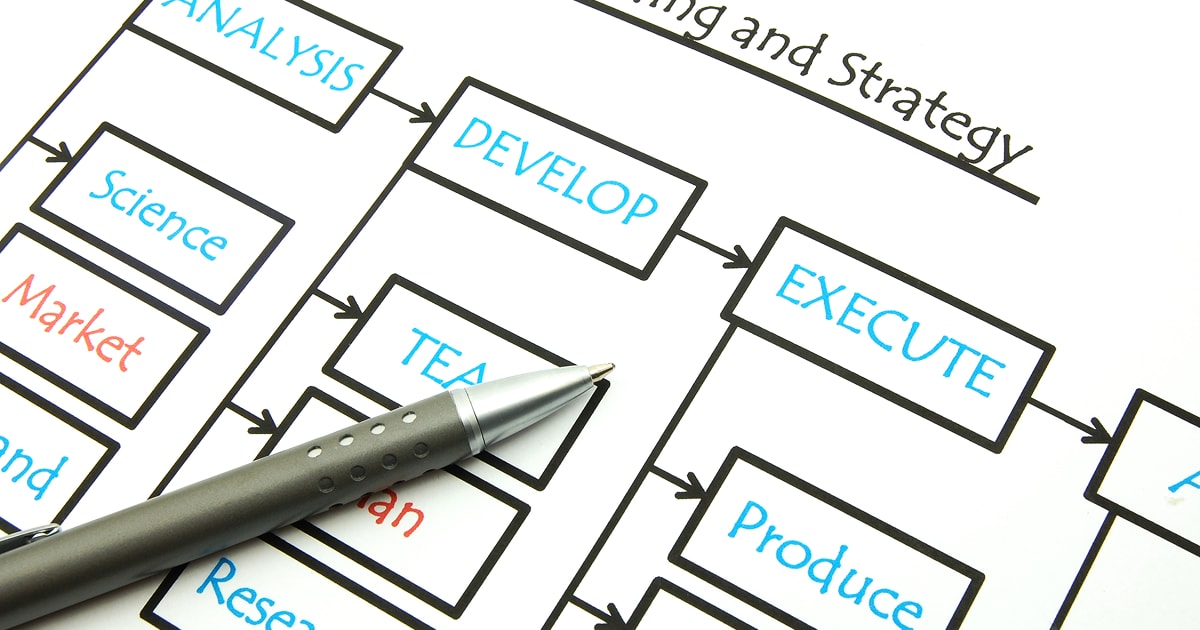
HTMLメールの作成方法は、専用ツールを使う方法、テンプレートを編集する方法、HTMLやCSSを直接記述する方法に大別できます。初めての場合は、操作しやすさだけでなく、社内で更新できるか、配信後の効果を確認できるか、複数の担当者で管理できるかも考慮しましょう。コードを書ける担当者がいない場合は、編集画面からパーツを配置できるツールが現実的です。デザインの自由度を高めたい場合には、専門知識を持つ担当者や制作会社と役割を分担する方法もあります。
作成に着手する前に、誰に何を伝え、どのような行動を促すのかを決めます。対象者が曖昧なまま情報を盛り込むと、読み手に関係のない内容が増え、メール全体が長くなりがちです。件名と冒頭文で主旨が分かるか、必要な情報が上から順に並んでいるか、リンク先が目的に合っているかを整理してからレイアウトを作ります。メールの形式は目的を実現するための手段であり、デザインそのものが目的にならないように注意します。
制作時は、まず基本構成を決め、共通のヘッダーやフッター、見出し、本文、ボタンなどの部品を配置します。その後、文章と画像を入れ、スマートフォンでも読める文字サイズや幅に調整します。HTMLを直接記述する場合は、メールソフトが対応しないタグやCSSを避け、複数の環境で表示を確認します。画像の代替テキスト、テキスト版の内容、配信停止の案内なども忘れずに用意し、見た目の確認だけで作業を終えないようにしましょう。
配信前には、担当者自身の画面だけでなく、可能な範囲で複数のメールソフトや端末にテスト送信します。リンク先、画像の表示、文字化け、改行、ボタンの操作、送信者名、件名、宛先などを確認してください。受信者に近い条件のテストアドレスを用意し、画像を表示しない設定でも要点が分かるかも見ます。テストを通過したあとで本番配信を行い、配信エラーや問い合わせの状況を記録すれば、次回の修正点を把握しやすくなります。
読みやすく、端末やメールソフトに左右されにくい設計

HTMLメールは画面幅の異なる端末で読まれるため、パソコンだけを基準にデザインすると、スマートフォンで文字が小さくなったり、横スクロールが発生したりすることがあります。レスポンシブデザインとは、画面の幅に応じてレイアウトを調整する設計方法です。メールでは利用できる機能に制約があるため、複雑な動きを前提にせず、幅が狭い画面でも読み進められる構成にします。縦方向に情報を並べ、重要なボタンを指で押しやすい大きさにすることが実務的です。
メールのレイアウトは、受信環境による差を抑えるため、テーブルと呼ばれる表形式のHTML要素を使って組み立てる方法が広く採用されています。Webサイト向けの最新のCSSや複雑な配置方法が、すべてのメールソフトで同じように表示されるとは限らないためです。手作業で作る場合は、使いたい要素が主要なメールソフトで対応しているか確認し、装飾を重ねすぎないようにします。作成ツールを使う場合も、自動生成されたコードの表示結果を実機やプレビューで確かめましょう。
画像が表示されない場合に備え、画像には代替テキストを設定します。代替テキストは、画像の内容を文字で説明する情報です。商品写真なら「赤い表紙の新刊書籍」のように、画像が伝える内容を簡潔に示します。装飾目的の画像に説明を付ける必要はありませんが、画像内に価格や日時、重要な告知文を入れた場合は、同じ情報を本文にも記載してください。画像を多用しすぎず、文章、見出し、リンクを組み合わせれば、読み上げ機能を使う人にも情報が届きやすくなります。
読みやすさは、色や画像の多さではなく、情報の順序や文章の明瞭さによっても左右されます。背景色と文字色の差が小さいと、文字が見えにくくなるため、十分なコントラストを確保します。見出しは内容を予測できる言葉にし、段落を適切に分け、ボタンには動作が分かる文言を付けます。小さな画面で読みにくい長文や、意味の分かりにくい略語も避けましょう。配信前に、視覚だけに頼らなくてもメールの主旨と次の行動が理解できるか確認します。
セキュリティとプライバシー、メールを届けるための配慮

HTMLメールは、画像やリンクを含められるため、受信者が送信元を確認し、安心して読める設計が欠かせません。見慣れた企業のロゴや色を使っていても、それだけで正規のメールだと証明できるわけではありません。リンク先のドメインが案内内容と一致しているか、短縮URLや不自然な転送先を使っていないかを確認し、受信者にログイン情報や決済情報をメール本文へ入力させないようにします。重要な操作を求める場合は、公式サイトから確認できる方法も案内しましょう。
開封計測では、メールを開いたときに小さな画像を読み込ませ、その読み込みを開封の目安にする方法が用いられます。この画像は、配信システムが読者ごとの反応を把握するために使われることがありますが、利用者に知らせずに行動を追跡していると受け取られるおそれがあります。どのようなデータを何の目的で取得し、どのように管理するのかを整理し、必要なプライバシー情報を分かりやすく示してください。計測機能を使うことが適切か、配信目的と照らして検討することも重要です。
メールを安定して届けるには、HTMLの見た目に加えて送信元の信頼性や配信先リストの管理が必要です。SPF、DKIM、DMARCは、メールの送信元ドメインが正当かを確認し、なりすましを防ぐために使われる仕組みです。SPFは送信を許可されたサーバーを示し、DKIMはメールに電子署名を付け、DMARCは認証結果に応じた扱いを指定します。自社ドメインの設定や運用には専門知識が必要なため、担当するメール管理者やシステム提供元と確認しながら進めましょう。
配信停止を希望する人が簡単に手続きをできるようにすることも大切です。受信者が不要なメールを止められない状態は、迷惑メール報告や送信元への不信感につながります。配信への同意を適切に記録し、配信停止の申請があった場合は速やかに反映できる管理体制を整えます。宛先リストを定期的に点検し、エラーになったアドレスや長期間利用されていないアドレスを放置しないことも、配信品質の維持に役立ちます。
効果測定で見る指標と、改善を続ける方法

HTMLメールを活用する場合、配信後の効果を確認し、次回の内容や構成に反映できます。主な指標には、配信成功数、開封率、クリック率、申込数、購入数、配信停止数などがあります。どの指標を使うかは、メールの目的によって異なります。イベントへの集客が目的なら申込数や申込率、商品の案内なら購入や商品詳細ページへの遷移などを重視します。数値を並べるだけで終わらず、どの行動を変えたいのかを先に決めておきましょう。
開封率は、送信したメールのうち開封されたと計測された割合ですが、画像の読み込みを使う方法では、受信側の設定やプライバシー機能の影響を受けます。画像を読み込まない人の開封が記録されないこともあれば、メールサービスが画像を代理で読み込むことで、本人が読んでいなくても開封として扱われる場合があります。そのため、開封率の上下だけから件名や配信時間の良し悪しを断定しないでください。クリックや申込など、実際の行動を示す指標と合わせて考えることが必要です。
クリック率を見るときは、メール内のどのリンクが押されたのか、リンク先で目的の行動に進んだのかを区別します。メールのリンクがクリックされても、遷移先のページが分かりにくければ申込や購入に結び付かないことがあります。メールとリンク先で説明や条件が食い違っていないか、スマートフォンでもページを利用できるかを確認してください。配信システムやアクセス解析ツールを使う場合は、計測用の識別情報をリンクに加え、個人情報を不必要に含めないよう管理します。
改善を行うときは、件名、冒頭の文章、画像、ボタンの文言、配信対象などを一度にすべて変更せず、検証したい要素を絞ります。A/Bテストとは、異なる案を対象者に分けて配信し、結果を比較する方法です。対象者の条件や配信時期が異なると、メール内容以外の要素が結果に影響するため、比較条件をできる限りそろえます。結果が一度出ただけで一般化せず、配信内容や時期の違いも記録しながら、読み手にとって分かりやすい表現を探っていきましょう。
HTMLメールで起こりやすい失敗と、配信前の確認事項

よくある失敗の一つは、メールの大部分を画像にしてしまうことです。画像がブロックされると本文がほとんど空に見えたり、スクリーンリーダーで内容を把握しにくくなったりします。重要な文章、日時、価格、申込方法はテキストでも記載し、画像は内容を補う目的で使います。画像に代替テキストを付けることも忘れないでください。画像を使う場合は、表示されない状態でも配信の目的や受信者に必要な情報が伝わるかを確認することが大切です。
次に多いのが、スマートフォンでの表示確認をせずに配信することです。パソコンでは整っていても、スマートフォンでは横幅がはみ出す、文字が小さい、ボタンが押しにくいといった問題が起きることがあります。少なくとも、パソコンとスマートフォンの両方でテストし、主要なメールソフトでの表示を確認します。メールソフトの種類をすべて網羅するのは難しいため、利用者の環境や重要度に合わせて確認対象を決め、問題が出た場合に修正できるシンプルな設計にしておきましょう。
リンクの設定ミスも、配信後に発覚すると影響が大きい項目です。申込ボタンだけでなく、ロゴ、画像、テキストリンクを含め、クリックできる箇所を一つずつテストします。リンク先が正しいページか、公開前の編集画面や社内限定ページになっていないか、スマートフォンからも操作できるかを確認してください。配信停止リンクや問い合わせ先が正しく機能するかも対象です。リンク先の内容や条件がメール本文と一致しているか、最終確認を行います。
配信対象や宛先の誤りは、形式に関係なく重大なトラブルにつながります。対象者の抽出条件、配信停止者の除外、重複アドレスの有無、宛先数などを複数人で確認する手順を設けると安心です。テスト配信では、件名、差出人名、差し込み項目、日付、曜日、価格、誤字脱字もチェックします。特に、受信者ごとに名前や情報を差し込む場合は、データが欠けている人の表示も確認しましょう。見た目、内容、宛先を別々の観点から点検することが、安定した運用につながります。
HTMLメールに関するよくある質問

HTMLメールを読むとウイルスに感染するのか、という疑問を持つ人もいます。メールソフトやOSが最新の状態に保たれ、適切なセキュリティ対策が行われていれば、HTML形式という理由だけで直ちに危険になるわけではありません。ただし、偽サイトへ誘導するリンクや不審な添付ファイルを含むメールは、形式にかかわらず注意が必要です。送信側は受信者がリンク先を判断できるように案内し、受信側は差出人やURLを確認してから操作することが基本です。
HTMLメールは迷惑メールに判定されやすいのかという質問への答えは、HTML形式だけで一律には決まりません。送信元の認証設定、配信先の同意、送信頻度、宛先リストの状態、受信者の反応など、複数の要素が関係します。過剰な画像や分かりにくいリンクを避け、送信元ドメインの認証を整え、配信停止を適切に処理することが大切です。正当な案内であっても受信者に不要と思われれば迷惑メールとして報告される可能性があるため、配信対象と内容の適切さを見直しましょう。
HTMLメールは専門知識がないと作れないのかという点は、作成方法によって異なります。コードを直接書く場合はHTMLやCSSの知識が必要ですが、編集画面から画像や文章を配置できるツールや、既存のテンプレートを使えば、専門知識が少なくても作成できます。ただし、ツールを使っても、配信目的の整理、文章の作成、表示確認、リンクの検証は必要です。操作が簡単であることと、適切なメールを作れることは別なので、確認工程を省略しないでください。
画像が表示されない場合や、HTMLメールを受信しない人に対応するには、同じ内容のテキスト版も用意する方法があります。マルチパート配信を利用すれば、HTML版とテキスト版を一つのメールに含め、受信環境に応じた表示を期待できます。ただし、受信ソフトの設定によって動作が異なる場合があるため、テキスト版だけで読んでも重要な情報が伝わるか確認しましょう。HTML版とテキスト版で日時やリンク先が食い違わないよう、修正時には両方を点検する必要があります。
まとめ:HTMLメールとは、受信者の読みやすさから設計するメール
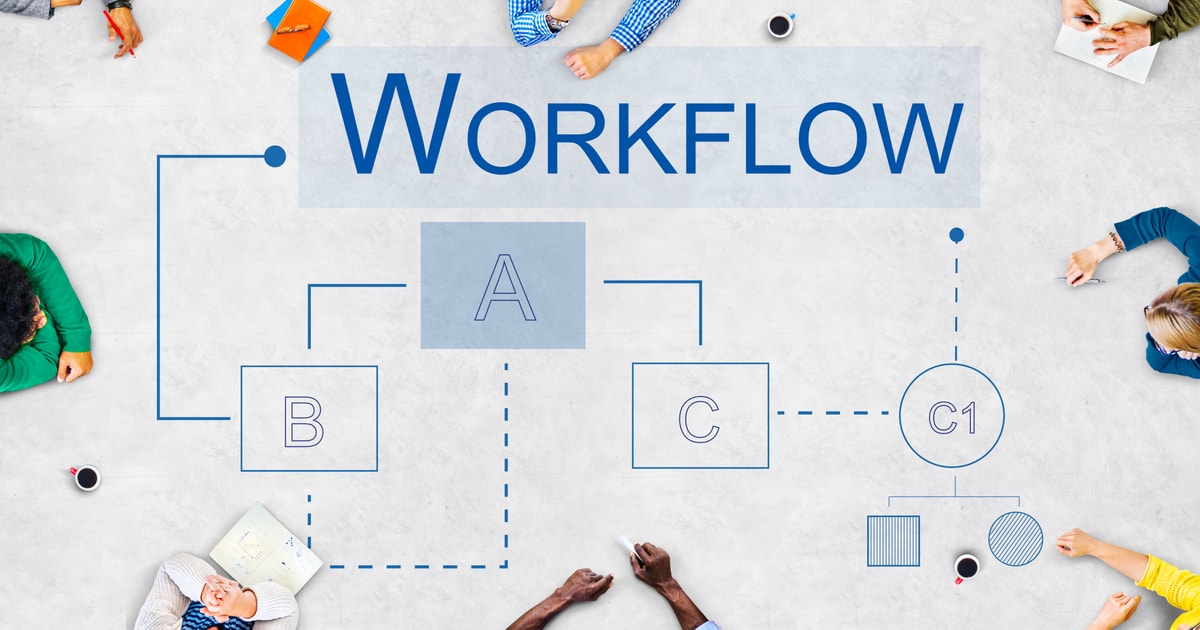
HTMLメールとは、HTMLを使って文字や画像、リンクなどを配置し、情報を視覚的に整理して届けるメールです。商品やサービスの紹介、イベント案内、ニュースレターのように、複数の情報を分かりやすく見せたい場面で役立ちます。一方、個別の連絡や重要な通知では、テキストメールの簡潔さや表示の安定性が適する場合があります。どちらか一方を常に選ぶのではなく、配信の目的、受信者との関係、伝えたい情報に合わせて形式を決めることが出発点です。
HTMLメールの作成では、見た目の印象だけでなく、画像が表示されない場合、スマートフォンで読む場合、メールソフトが異なる場合を考慮します。重要な内容はテキストにも記載し、代替テキストを設定し、画面幅が変わっても読みやすい構成にします。リンクやボタン、差出人名、配信停止方法、宛先リストも配信前に確認してください。複数の形式を用意するマルチパート配信を利用する場合は、HTML版とテキスト版の両方で情報が一致しているかを点検しましょう。
配信後は、開封率だけに頼らず、クリック、申込、購入、配信停止など、メールの目的に合った指標を確認します。開封率は画像の読み込み設定などに左右されるため、実際に読まれた人数を完全に示すものではありません。結果を評価するときは、件名や対象者、配信時期などの条件も考慮し、変更点を記録して次回に生かします。小さく検証を続けることで、受信者が必要な情報を見つけ、無理なく次の行動へ進めるメールに近づけられます。
HTMLメールを使う価値は、デザインを豪華にすることではなく、伝えたい情報を適切な順序で届け、受信者が内容を理解しやすくすることにあります。作成ツールを導入する場合も、誰が文章やデザインを確認するのか、配信停止や問い合わせにどう対応するのかを含めて運用を決めておきましょう。読みやすさ、表示の安定性、プライバシーへの配慮、配信後の改善を一つの流れとして整えることが、安心して活用できるHTMLメールにつながります。